Windows 11: altes Kontextmenü wiederherstellen
Das volle Rechtsklick-Menü von Windows 10 in Windows 11 zurückholen: einmalig per Tastenkürzel, dauerhaft per Registry oder per Schalter in Celerando.
Das alte Kontextmenü von Windows 10 bekommst du in Windows 11 auf drei Wegen zurück: einmalig
mit Umschalt+Rechtsklick (oder einem Klick auf „Weitere Optionen anzeigen“),
dauerhaft mit einem Registry-Eintrag unter HKEY_CURRENT_USER, oder dauerhaft per Schalter
in einem Programm, das diesen Eintrag für dich setzt. Alle drei Wege brauchen keine
Administratorrechte und lassen sich jederzeit rückgängig machen.
Der Registry-Eintrag ist ein Workaround, den Microsoft weder dokumentiert noch unterstützt. Er wirkt auf den heutigen Windows-11-Versionen; ob er auch das neue, anpassbare Kontextmenü übersteht, das Microsoft seit August 2026 mit Windows Insidern testet, ist offen (mehr dazu unten).
Dieser Guide zeigt, was das gekürzte Menü weglässt, alle drei Wege Schritt für Schritt und wie du zum Windows-11-Menü zurückkehrst.
Was das Windows-11-Kontextmenü weglässt
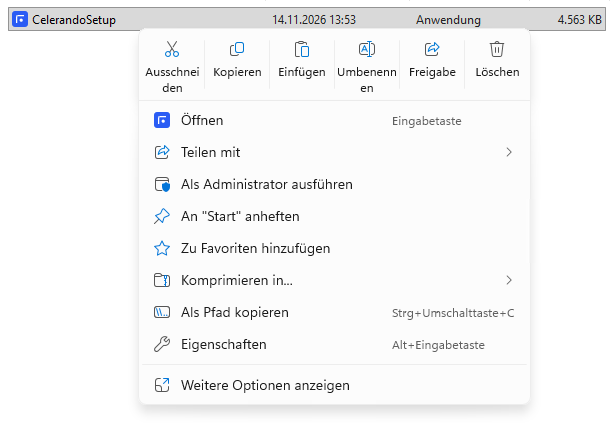
Seit Windows 11 zeigt der Explorer beim Rechtsklick auf eine Datei, einen Ordner oder den Desktop ein kompaktes Menü. Ausschneiden, Kopieren, Umbenennen und Löschen stehen dort als kleine Symbole in einer Leiste, darunter folgen wenige Einträge wie „Öffnen mit“ oder „Eigenschaften“.
Alles andere steht eine Ebene tiefer hinter „Weitere Optionen anzeigen“: „Senden an“ und die Einträge vieler Programme, etwa von Packern, Editoren oder Virenscannern. Programme erscheinen im kompakten Menü nur, wenn sie eigens dafür angepasst wurden; ältere Einträge landen im zweiten Menü. Wer solche Einträge täglich braucht, klickt also jedes Mal zweimal.
Vorher: das kompakte Menü von Windows 11. Celerando ist installiert, „An Celerando anheften“ steht aber nicht hier, sondern erst hinter „Weitere Optionen anzeigen“.
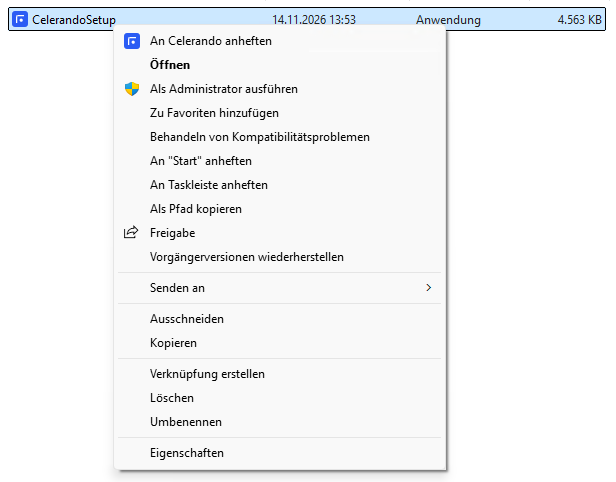
Nachher: dieselbe Datei mit dem klassischen Menü. „An Celerando anheften“ steht ganz oben, „Senden an“ und alle übrigen Einträge sind direkt da.
Einmalig: Umschalt + Rechtsklick
Halte Umschalt gedrückt und klicke mit der rechten Maustaste auf die Datei oder den Ordner. Windows 11 öffnet dann direkt das klassische Menü. Mit der Tastatur geht dasselbe über Umschalt+F10, wenn die Datei im Explorer markiert ist.
Das ändert nichts dauerhaft. Für gelegentliche Einträge reicht es; wer das klassische Menü ständig braucht, nimmt einen der beiden folgenden Wege.
Dauerhaft per Registry
Der dauerhafte Weg ist ein leerer Registry-Eintrag im eigenen Benutzerkonto. Microsoft dokumentiert und unterstützt ihn nicht, er wird aber seit Windows 11 vielfach so genutzt. „Dauerhaft“ heißt: Er bleibt gesetzt, bis du ihn entfernst. Ein künftiges Windows-Update kann ihn trotzdem wirkungslos machen.
-
Öffne die Eingabeaufforderung: Windows+R,
cmdeingeben, Enter. Adminrechte sind nicht nötig. -
Füge diese Zeile ein und bestätige mit Enter:
reg add "HKCU\Software\Classes\CLSID\{86ca1aa0-34aa-4e8b-a509-50c905bae2a2}\InprocServer32" /f /ve -
Starte den Explorer neu: im Task-Manager (Strg+Umschalt+Esc) bei „Windows-Explorer“ mit der rechten Maustaste auf „Neu starten“. Alternativ abmelden und wieder anmelden oder den PC neu starten.
Ab jetzt öffnet jeder Rechtsklick im Explorer und auf dem Desktop das klassische Menü. Die Änderung gilt nur für dein Benutzerkonto, andere Konten auf demselben PC behalten das Windows-11-Menü.
Dauerhaft mit einem Schalter in Celerando
Celerando ist ein Kachel-Dashboard für Windows 10 und 11. In seiner Konfiguration gibt es einen Schalter, der genau den Registry-Eintrag von oben setzt oder wieder entfernt, ohne dass du eine Befehlszeile öffnest:
- Rechtsklick auf das Celerando-Symbol im Infobereich der Taskleiste › Konfiguration.
- Im Bereich Allgemein den Schalter „Win10 Explorer-Kontextmenü“ einschalten.
- Den Explorer im Task-Manager neu starten (oder neu anmelden). Celerando weist nach dem Umschalten selbst darauf hin.
Der Schalter wirkt wie der Registry-Weg: für alle Programme im Explorer, nur für dein Benutzerkonto, und ausgeschaltet ist das Windows-11-Menü zurück. Weil er denselben Eintrag setzt, gilt für ihn auch dieselbe Einschränkung: Wirkt der Eintrag nach einem Windows-Update nicht mehr, hilft auch der Schalter nicht.
Für Celerando selbst hat das einen praktischen Nebeneffekt. Das Dashboard trägt sich mit „An Celerando anheften“ ins Explorer-Kontextmenü ein: Rechtsklick auf eine Datei oder einen Ordner, und sie liegt als Kachel im Dashboard, das du mit Alt+Q über jedem Fenster öffnest. Im kompakten Windows-11-Menü steht dieser Eintrag hinter „Weitere Optionen anzeigen“, im klassischen Menü ganz oben.
Editionen: Der Schalter, das Dashboard und „An Celerando anheften“ sind in Free enthalten, der kostenlosen Edition, mit höchstens 5 Kacheln (10 mit E-Mail-Registrierung, Free+). Pro (36 € einmalig, kein Abo) hebt die Grenze auf. Die Übersicht steht unter Editionen und Preise. Celerando installiert sich ins Benutzerprofil und braucht keine Administratorrechte.
Zurück zum Windows-11-Menü
-
Per Registry: in der Eingabeaufforderung
reg delete "HKCU\Software\Classes\CLSID\{86ca1aa0-34aa-4e8b-a509-50c905bae2a2}" /feingeben und den Explorer neu starten.
-
Per Celerando: den Schalter „Win10 Explorer-Kontextmenü“ ausschalten und den Explorer neu starten.
Beide Wege entfernen denselben Eintrag, du kannst also mit dem einen ein- und mit dem anderen ausschalten.
Wenn es nicht klappt
| Problem | Lösung |
|---|---|
| Nach dem Einschalten zeigt der Rechtsklick weiter das kompakte Menü | Der Explorer liest den Eintrag nur beim Start. Im Task-Manager „Windows-Explorer“ neu starten oder abmelden und wieder anmelden |
reg add meldet „Zugriff verweigert“ | Ein Firmen-PC kann Registry-Änderungen per Richtlinie sperren. Dann bleibt Umschalt+Rechtsklick |
| Nach einem Windows-Update ist das kompakte Menü zurück | Prüfen, ob der Eintrag noch da ist (in Celerando zeigt der Schalter den Zustand an), und ihn neu setzen. Wirkt er trotzdem nicht, hat das Update ihn vermutlich außer Kraft gesetzt: Dann Umschalt+Rechtsklick probieren und, falls dein Menü schon den Eintrag zum Anpassen hat, das neue Menü einrichten (siehe unten) |
| Ein Eintrag fehlt auch im klassischen Menü | Dann hat sich das Programm gar nicht ins Kontextmenü eingetragen, oder es wurde deinstalliert. Das klassische Menü zeigt nur, was registriert ist |
Häufige Fragen
Ist der Registry-Eintrag gefährlich?
Nein. Er liegt unter HKEY_CURRENT_USER, betrifft nur dein Benutzerkonto und ändert nur, welches Menü
der Explorer zeigt. Mit reg delete oder dem Schalter in Celerando ist er wieder weg.
Brauche ich dafür Administratorrechte?
Nein, weder für den Registry-Weg noch für Celerando.
Gilt das klassische Menü auch auf dem Desktop?
Ja. Der Desktop gehört zum Explorer, der Rechtsklick dort zeigt nach dem Umschalten ebenfalls das klassische Menü.
Plant Microsoft selbst eine Lösung?
Microsoft testet seit August 2026 mit Windows Insidern ein neu gestaltetes Kontextmenü (Windows-Insider-Blog, 17.08.2026, auf Englisch). Für die normalen Windows-11-Versionen hat Microsoft noch keinen Termin genannt.
Im neuen Menü führt ganz unten ein Eintrag zum Anpassen (englisch „Customize menu“) zu einer neuen Seite in den Einstellungen unter Personalisierung. Dort lassen sich Befehle wie „Senden an“ und „Verknüpfung erstellen“ einschalten, Einträge von Programmen ins Hauptmenü holen und Ausschneiden, Kopieren, Umbenennen und Löschen als Text statt als Symbole anzeigen. Das klassische Menü ist das nicht, es kommt ihm aber nahe.
Ob der Registry-Eintrag und Umschalt+Rechtsklick dort noch das klassische Menü öffnen, sagt Microsoft nicht, und wir haben es nicht geprüft. Hat dein Windows das neue Menü, richte es zuerst über den Eintrag zum Anpassen ein. Auf allen anderen Windows-11-Versionen gelten die Wege aus diesem Guide.
Warum heißt der Schalter in Celerando „Win10 Explorer-Kontextmenü“?
Weil er das Menü zurückholt, das Windows 10 von Haus aus zeigt. Unter Windows 10 selbst ändert er nichts sichtbar, dort ist das klassische Menü ohnehin Standard.
Quellen
- Microsoft, Windows-Insider-Blog: Improving File Explorer context menu: faster, simpler and more customizable (auf Englisch, abgerufen am 14.11.2026)
- Deskmodder: Windows 11: Das Kontextmenü wird kompakter und erhält die Möglichkeit zur Anpassung (abgerufen am 14.11.2026)
- Netzwelt: Windows 11: So aktiviert ihr das alte Kontextmenü (abgerufen am 14.11.2026)
Weitere Guides
- Ping-Befehl unter Windows: Ping-Test in CMD und DauerpingSo machst du einen Ping-Test in der Eingabeaufforderung, startest einen Dauerping mit ping -t und verstehst Zeitüberschreitung und „Zielhost nicht erreichbar“.
- Zuletzt geöffnete Dateien anzeigen unter Windows 11 und 10Zuletzt geöffnete Dateien in Windows finden: Explorer, Startmenü, Sprunglisten und Office. Dazu: Liste ausblenden, leeren und Dateien fest anheften.
- Desktop aufräumen unter Windows: ordnen, ausblenden, ersetzenSo räumst du den Windows-Desktop auf: Symbole sortieren und ausblenden, Dateien in Ordner verschieben, und wann ein Kachel-Dashboard besser ist als der Desktop.