Google Übersetzer offline: am Handy und am PC nutzen
So lädst du Sprachen für den Google Übersetzer offline herunter, was offline geht und wie du am Windows-PC ganz ohne Internet übersetzt.
Den Google Übersetzer nutzt du offline, indem du in der Übersetzer-App auf dem Handy oder Tablet eine Sprache herunterlädst: Mit WLAN verbinden, App öffnen, Sprache antippen, neben der Sprache auf Herunterladen tippen. Danach übersetzt die App Text in dieser Sprache auch ohne Verbindung.
Am PC gibt es diesen Weg nicht. Google beschreibt die Offline-Sprachen nur für die App auf Android sowie iPhone und iPad; einen Reiter für den Computer hat die Hilfeseite nicht. Der Google Übersetzer im Browser ist eine Webseite, und eine Webseite braucht eine Verbindung. Wer unter Windows ohne Internet übersetzen will, braucht deshalb ein Programm, das auf dem Rechner selbst übersetzt. Diese Anleitung zeigt beides: die Offline-Sprachen in der App und einen Übersetzer für den PC.
Google Übersetzer offline auf dem Handy einrichten
Die Schritte stammen aus Googles Hilfe und unterscheiden sich je nach System ein wenig.
Android:
- Verbinde das Handy mit einem WLAN.
- Öffne die Übersetzer-App und wähle unten die Sprache aus, die du offline brauchst.
- Tippe neben der Sprache auf Herunterladen und bestätige, falls die App nachfragt.
Deine Sprachen findest du danach unter Heruntergeladen. Willst du auch über mobile Daten laden, stellst du das im Menü unter Einstellungen › Datennutzung › Heruntergeladene Sprachen ein: entweder Ich möchte vor dem Download gefragt werden oder WLAN oder Mobilfunknetz verwenden.
iPhone und iPad:
- Verbinde das Gerät mit einem WLAN und öffne die Übersetzer-App.
- Tippe oben auf einer der beiden Seiten auf den Namen der Sprache.
- Tippe neben der gewünschten Sprache auf das Download-Symbol und bestätige, falls nötig.
Neben einer geladenen Sprache steht danach das Symbol „Heruntergeladen“. Verwalten kannst du sie über das Einstellungssymbol › Offline-Übersetzung.
Was offline geht und was nicht
- Text übersetzen: ja, in jeder heruntergeladenen Sprache.
- Kamera-Übersetzung: laut Google nur für einen Teil der Sprachen. Welche das sind, steht in einer eigenen Liste in der Hilfe.
- Andere Funktionen: Googles Offline-Hilfe nennt nur diese beiden. Verlass dich unterwegs also nicht darauf, dass zum Beispiel die Spracheingabe ohne Netz funktioniert, sondern probier es vorher im Flugmodus aus.
- Nicht jede Sprache: Fehlt neben einer Sprache das Download-Symbol, lässt sie sich laut Google nicht herunterladen.
Wenn der Google Übersetzer offline nicht geht
- Sprache fehlt offline: Prüf unter Heruntergeladene Sprachen (Android) bzw. Offline-Übersetzung (iPhone, iPad), ob sie wirklich geladen ist, und lade sie sonst mit WLAN nach.
- Download startet nicht: Ohne WLAN lädt die App unter Android nur, wenn du in der Datennutzung das Mobilfunknetz erlaubt hast.
- Übersetzung wirkt veraltet oder holprig: Neben jeder Sprache bietet die App Aktualisieren und Upgrade an. Das Upgrade lädt laut Google ein größeres Paket mit besserer Qualität.
- Am PC geht gar nichts offline: Das ist kein Fehler. Die Offline-Sprachen gibt es nur in der App, nicht auf translate.google.com.
Am PC offline übersetzen: warum es mit Google nicht klappt
Auf dem Handy ist der Offline-Modus eine gute Notlösung für die Reise. Am Arbeitsplatz ist die Lage anders: Dort sitzt du an Windows, der Text steht in einer Mail, einem Dokument oder einem Ticket, und du willst ihn nicht erst aufs Handy bringen. Im Browser ist der Google Übersetzer ein Onlinedienst: Ohne Netz übersetzt er nichts, und mit Netz geht der Text zum Übersetzen an Google. Bei Texten mit Kundennamen, Preisen oder Diagnosen ist das oft genau das, was du vermeiden sollst.
Für den PC brauchst du deshalb einen Übersetzer, dessen Sprachmodell auf deiner Festplatte liegt, so wie die Offline-Sprachen in der App, nur unter Windows.
Offline übersetzen unter Windows: mit Celerando
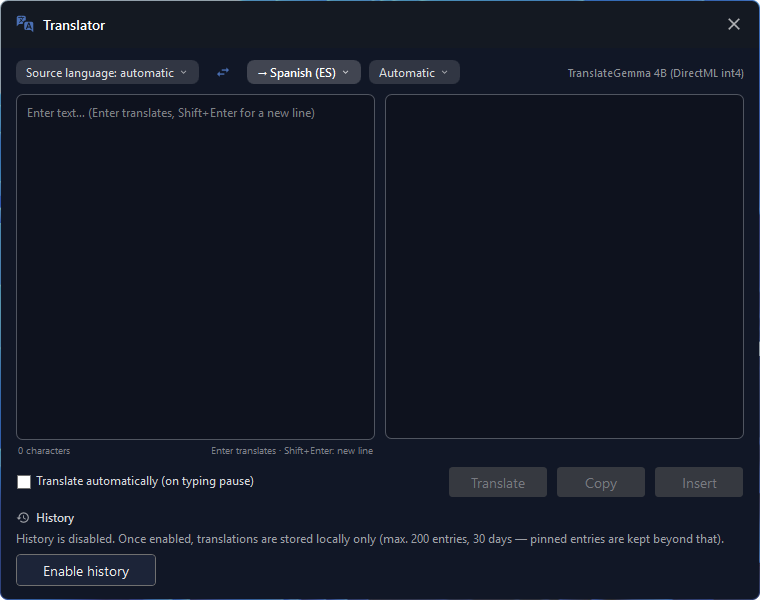
Celerando ist eine Windows-App mit einem Übersetzer, der komplett auf deinem PC läuft. Er nutzt TranslateGemma, ein Übersetzungsmodell von Google auf Gemma-3-Basis, das Menterium für Windows aufbereitet hat. Das ist nicht der Google Übersetzer als Dienst, sondern ein Modell, das nach einem einmaligen Download auf deiner Festplatte liegt. Danach übersetzt Celerando ohne Internet, und der Text verlässt den Rechner nicht. Mehr dazu auf der Seite Offline übersetzen unter Windows.
So richtest du es ein
- Celerando installieren. Der Installer ist signiert und braucht keine Adminrechte und kein Konto. Celerando läuft ab Windows 10.
- Den Übersetzer öffnen, als Kachel im Dashboard oder als eigenes Fenster per Hotkey.
- Das Modell einmal laden. In der kostenlosen Version ist das TranslateGemma 4B für die CPU, rund 2,5 GB. Das ist der Schritt, der dem Herunterladen einer Sprache in der Google-App entspricht, nur einmal für alle Sprachen deiner Edition. Er braucht eine Verbindung, danach nicht mehr.
- Text einfügen oder tippen. Die Ausgangssprache erkennt Celerando selbst; du wählst nur die Zielsprache. Auf Wunsch übersetzt Celerando schon, während du tippst.
- Ergebnis übernehmen. Ein Klick kopiert die Übersetzung in die Zwischenablage oder fügt sie direkt in das Fenster ein, in dem du zuletzt geschrieben hast, etwa in deine Mail.
Zum Prüfen trennst du das Netzwerk oder schaltest den Flugmodus ein: Die Übersetzung läuft weiter.
Was die Editionen beim Übersetzen können
- Free (kostenlos, dauerhaft): Übersetzen zwischen der Sprache deiner Oberfläche und Englisch, in beide Richtungen. Die Oberfläche startet in deiner Windows-Anzeigesprache, sofern Celerando sie anbietet; auf einem deutschen Windows ist das also Deutsch ↔ Englisch. Ist die Oberfläche englisch, ist das freie Paar Englisch ↔ Deutsch.
- Pro (36 € einmalig): alle 19 Sprachen in jeder Richtung: Deutsch, Englisch, Spanisch, Französisch, Italienisch, Niederländisch, Portugiesisch, Polnisch, Tschechisch, Dänisch, Schwedisch, Norwegisch (Bokmål), Finnisch, Ungarisch, Rumänisch, Griechisch, Türkisch, Russisch und Ukrainisch. Dazu die GPU-Varianten des Modells: TranslateGemma 4B für die Grafikkarte (rund 4,1 GB, ab 6 GB Grafikspeicher) und TranslateGemma 12B (rund 7,3 GB, sinnvoll ab 12 GB Grafikspeicher), das bei Ungarisch, Türkisch, Finnisch, Polnisch und Tschechisch deutlich besser übersetzt.
Alle Funktionen kannst du 14 Tage kostenlos testen, danach läuft Celerando als Free weiter. Die Übersicht steht unter Editionen und Preise.
Wo Celerando schwächer ist
Ein Modell, das auf deinem PC läuft, ist viel kleiner als die Modelle hinter den großen Cloud-Übersetzern und erreicht deren Qualität nicht. Bei Gebrauchstexten wie Mails, Absätzen, Notizen und Fachtexten kannst du mit dem Ergebnis arbeiten; bei literarischen oder sehr langen Texten merkst du den Unterschied. Ohne Grafikkarte läuft die CPU-Variante auf jedem PC ab Windows 10, nur spürbar langsamer. Und Celerando ist eine Windows-App: Für unterwegs auf dem Handy bleibt die Google-App mit ihren Offline-Sprachen der passende Weg.
Was offline hier genau heißt
Die Übersetzung selbst baut keine Verbindung auf. Ins Internet geht Celerando nur für die Downloads, die du auswählst (Modelle, Zusatzsprachen, optional die CUDA-Laufzeit), für die Update-Prüfung, die Lizenzaktivierung samt Abfrage der belegten Arbeitsplätze, einen einmaligen Installations-Ping beim ersten Start und für Adressen, die du selbst einträgst (Web-App-Kacheln laden das Symbol der Seite, die Kachel „Verbindungen“ prüft deine Server). Übersetzte Texte sind nie Teil davon. Der Übersetzungsverlauf ist standardmäßig aus; schaltest du ihn ein, liegt er als Datei in deinem Benutzerprofil.
Zwei typische Anwendungen am PC stehen in eigenen Guides: E-Mails übersetzen und Text aus einem Bild übersetzen.
Google Übersetzer offline oder Celerando: der Vergleich
| Google Übersetzer (Offline-Sprachen) | Celerando | |
|---|---|---|
| Gerät | App auf Android, iPhone und iPad | Windows 10 und 11 |
| Am PC offline | nicht vorgesehen, die Webseite braucht Internet | ja, nach dem einmaligen Modell-Download |
| Was offline geht | Text, Kamera-Übersetzung für einen Teil der Sprachen | Textübersetzung, alle Sprachen deiner Edition |
| Vorbereitung | jede Sprache einzeln herunterladen | ein Modell für alle Sprachen, rund 2,5 GB (CPU) |
| Sprachen offline | nicht jede Sprache ist herunterladbar | Free: Oberflächensprache ↔ Englisch (englische Oberfläche: Englisch ↔ Deutsch); ab Pro 19 Sprachen |
| Text in andere Programme | über die Zwischenablage des Handys | kopieren oder direkt ins zuletzt benutzte Fenster einfügen |
| Anrede Du/Sie wählbar | keine Angabe in der Offline-Hilfe | ja, wo die Zielsprache es unterscheidet |
Häufige Fragen
Kann man den Google Übersetzer offline nutzen?
Ja, in der App auf Android, iPhone und iPad. Du lädst die Sprachen vorher mit WLAN herunter; danach übersetzt die App Text in diesen Sprachen ohne Verbindung.
Geht der Google Übersetzer offline auch am PC?
Nein. Google beschreibt die Offline-Sprachen nur für die Handy- und Tablet-App. Der Übersetzer im Browser braucht eine Internetverbindung. Unter Windows hilft ein lokaler Übersetzer wie Celerando.
Welche Sprachen gibt es offline?
Das zeigt die App selbst: Wo neben einer Sprache das Download-Symbol fehlt, lässt sie sich laut Google nicht herunterladen. Eine vollständige Liste der Offline-Sprachen nennt die Hilfeseite nicht, nur eine Liste für die Kamera-Übersetzung.
Warum funktioniert der Google Übersetzer offline nicht?
Meist ist eine der beiden Sprachen nicht heruntergeladen, oder der Download lief nicht, weil kein WLAN da war und mobile Daten nicht erlaubt sind. Prüf die Liste der heruntergeladenen Sprachen und lade fehlende nach.
Wie viel Speicher brauchen die Offline-Sprachen?
Google nennt keine Größen, nur dass die Sprachdateien klein sind und ein Upgrade ein größeres Paket mit besserer Qualität lädt. Das Übersetzungsmodell von Celerando ist größer: rund 2,5 GB in der kostenlosen CPU-Variante, dafür einmal für alle Sprachen.
Ist Celerando der Google Übersetzer für Windows?
Nein. Celerando nutzt TranslateGemma, ein Übersetzungsmodell von Google, das Menterium für Windows aufbereitet hat und das auf deinem PC läuft. Der Google Übersetzer selbst ist ein Onlinedienst von Google; Celerando hat mit diesem Dienst nichts zu tun und schickt keinen Text an Google.
Brauche ich für Celerando eine Grafikkarte?
Nein. Die CPU-Variante läuft auf jedem PC ab Windows 10, nur langsamer. Mit einer dedizierten Grafikkarte von AMD, Intel oder NVIDIA wird die Übersetzung ab Pro deutlich schneller.
Quellen
Stand: 4. November 2026.
- Google-Übersetzer-Hilfe: Sprachen zur Offlinenutzung herunterladen (Android) (Schritte, mobile Daten, Aktualisieren, Upgrade, Kamera-Übersetzung)
- Google-Übersetzer-Hilfe: Sprachen zur Offlinenutzung herunterladen (iPhone und iPad) (Schritte, Offline-Übersetzung verwalten)
Weitere Guides
- PDF übersetzen: mit Google, in Word und ohne UploadSo übersetzt du ein PDF mit dem Google Übersetzer oder in Word, was bei Scans und großen Dateien hilft und wie es offline auf dem PC geht.
- Word-Dokument übersetzen: in Word, online und ohne UploadSo übersetzt du ein Word-Dokument mit der eingebauten Funktion, was tun, wenn „Übersetzen“ ausgegraut ist, und wie es offline auf dem PC geht.
- E-Mail übersetzen: in Outlook, Gmail und offline am PCSo übersetzt du E-Mails in Outlook und Gmail, wo die eingebauten Übersetzer an Grenzen stoßen und wie du Mail und Antwort offline auf dem PC übersetzt.