Text aus Bild übersetzen: am PC, auch ohne Upload
So übersetzt du Text aus einem Bild oder Screenshot am PC: mit Google Übersetzer im Browser oder offline mit Texterkennung und lokalem Übersetzer.
Text aus einem Bild übersetzt du am PC in zwei Schritten: Zuerst wird der Text im Bild erkannt (OCR), dann übersetzt. Google Übersetzer erledigt beides auf einmal: Öffne translate.google.com, wähle oben den Tab Bilder, stell die Sprachen ein und lade das Bild über Computer durchsuchen hoch. Dafür geht das Bild an Google.
Soll das Bild den PC nicht verlassen, etwa weil darauf ein Vertrag, ein Arztbrief oder eine Kundennummer steht, brauchst du beide Schritte lokal. Das geht mit Celerando: Du ziehst einen Rahmen um den Text, die Texterkennung legt ihn in die Zwischenablage, und der Übersetzer übersetzt ihn auf deinem Rechner. Diese Anleitung zeigt beide Wege und was du tust, wenn das Ergebnis nicht stimmt.
Text aus einem Bild mit Google Übersetzer übersetzen
So beschreibt Google den Weg am Computer:
- Öffne im Browser translate.google.com.
- Wähle oben den Tab Bilder.
- Stell unter Von die Ausgangssprache ein oder wähle Sprache erkennen. Unter Nach wählst du die Zielsprache.
- Klicke auf Computer durchsuchen und wähle das Bild aus.
Google zeigt die Übersetzung direkt im Bild. Mit Original anzeigen blendest du das Original daneben ein, Text kopieren kopiert die Übersetzung, Übersetzung herunterladen speichert das übersetzte Bild, und Löschen beginnt von vorn.
Wo dieser Weg an Grenzen stößt
- Das Bild wird hochgeladen. Die Erkennung und die Übersetzung laufen bei Google, nicht auf deinem PC. Für ein Speisekartenfoto ist das egal, für einen eingescannten Mietvertrag oder einen Befund oft nicht.
- Ohne Internet geht nichts. Im Zug, im abgeschotteten Firmennetz oder im Flugmodus bleibt der Tab leer.
- Du brauchst eine Bilddatei. Text, der nur auf dem Bildschirm steht, etwa in einer Präsentation, einem Video-Standbild oder einem Programmfenster, musst du erst als Screenshot speichern und dann hochladen.
- Kleine oder verzierte Schrift. Google schreibt selbst, dass kleiner, unklarer oder stilisierter Text möglicherweise nicht korrekt übersetzt wird.
Text aus einem Bild offline übersetzen: mit Celerando
Celerando ist eine Windows-App, die beide Schritte auf deinem PC erledigt. Die Texterkennung arbeitet mit Tesseract 5, der Übersetzer mit dem Modell TranslateGemma, das nach einem einmaligen Download auf deiner Festplatte liegt. Danach übersetzt Celerando ohne Internet, und weder das Bild noch der erkannte Text verlassen den Rechner.
Der Unterschied zum Hochladen: Celerando arbeitet auf dem, was auf dem Bildschirm zu sehen ist. Das Bild muss also nur geöffnet sein, egal in welchem Programm: in der Fotos-App, im PDF-Programm, im Browser, in einer Präsentation oder in einer Videokonferenz.
So gehst du vor
- Celerando installieren. Der Installer ist signiert und braucht keine Adminrechte und kein Konto.
- Den Übersetzer einmal einrichten. Celerando lädt dabei das Übersetzungsmodell herunter, in der Standardvariante rund 2,5 GB. Das passiert nur einmal.
- Das Bild öffnen, so groß, dass du den Text gut lesen kannst.
- Strg + Alt + T drücken und einen Rahmen um den Text ziehen. Der Rahmen darf auch über mehrere Monitore gehen. Der erkannte Text liegt danach in der Zwischenablage.
- Den Übersetzer öffnen, als Kachel im Dashboard oder als eigenes Fenster per Hotkey, und den Text mit Strg + V einfügen. Die Ausgangssprache erkennt Celerando selbst; du wählst die Zielsprache.
- Das Ergebnis übernehmen: Ein Klick kopiert die Übersetzung in die Zwischenablage oder fügt sie direkt in das Fenster ein, in dem du zuletzt geschrieben hast, zum Beispiel in eine Antwortmail.
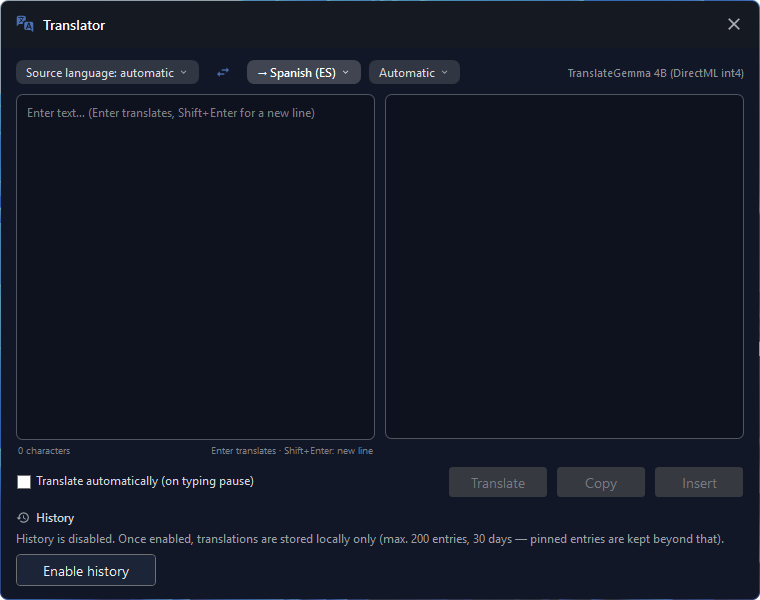
Lange Texte übersetzt Celerando abschnittsweise. Fertige Abschnitte siehst du sofort, während die nächsten noch laufen. Wo die Zielsprache Du und Sie unterscheidet, etwa im Französischen oder Spanischen, stellst du die Anrede fest ein oder lässt sie automatisch wählen.
Welche Sprachen im Bild funktionieren
Hier zählt der erste Schritt: Übersetzen kann Celerando nur, was die Texterkennung lesen kann. Die Texterkennung kennt 14 Sprachen, der Übersetzer 19. Aus einem Bild übersetzen kannst du also Text in diesen Sprachen:
- Sofort dabei: Deutsch, Englisch, Französisch, Spanisch, Italienisch, Niederländisch, Polnisch, Portugiesisch
- Mit einem Klick nachladbar (je ein Sprachmodell von wenigen Megabyte): Dänisch, Schwedisch, Finnisch, Norwegisch, Griechisch, Russisch
Mehrere Sprachen lassen sich gleichzeitig aktivieren, sodass ein deutsch-englisches Dokument in einem Durchgang erkannt wird. Chinesisch, Japanisch, Arabisch und andere Schriften erkennt Celerando nicht. Auch Tschechisch, Ungarisch, Rumänisch, Türkisch und Ukrainisch kann der Übersetzer zwar übersetzen, die Texterkennung aber nicht lesen. Für solche Bilder brauchst du ein anderes Werkzeug, etwa einen Onlinedienst.
Was die Editionen können
- Free (kostenlos, dauerhaft): Der Übersetzer mit zwei Sprachen: die Sprache der Celerando-Oberfläche und Englisch, bei englischer Oberfläche Englisch und Deutsch. Die Texterkennung ist in Free nicht enthalten.
- Pro (36 € einmalig): Texterkennung in allen 14 Sprachen, der Übersetzer mit allen 19 Sprachen in jeder Richtung und GPU-Beschleunigung mit dedizierter Grafikkarte.
Alle Funktionen kannst du 14 Tage kostenlos testen, danach läuft Celerando als Free weiter. Die Übersicht steht unter Editionen und Preise.
Kostenlos und trotzdem offline geht es unter Windows 11 mit zwei Bausteinen: Das Snipping Tool erkennt Text in einem Ausschnitt über die Schaltfläche Textaktionen, laut Microsoft lokal auf dem Gerät. Über Kopieren des gesamten Texts landet er in der Zwischenablage, und der Free-Übersetzer von Celerando übersetzt ihn auf einem deutschen Windows zwischen Deutsch und Englisch. Für andere Sprachpaare brauchst du Pro.
Was offline hier genau heißt
Texterkennung und Übersetzung bauen keine Verbindung auf; mit den acht mitgelieferten Erkennungssprachen kannst du das im Flugmodus ausprobieren. Ins Internet geht Celerando nur für die Downloads, die du auswählst (Modelle, Zusatzsprachen, optional die CUDA-Laufzeit), für die Update-Prüfung, die Lizenzaktivierung samt Abfrage der belegten Arbeitsplätze, einen einmaligen Installations-Ping beim ersten Start und für Adressen, die du selbst einträgst (Web-App-Kacheln laden das Symbol der Seite, die Kachel „Verbindungen“ prüft deine Server). Bilder und Texte sind nie Teil davon. Der Übersetzungsverlauf ist standardmäßig aus; schaltest du ihn ein, liegt er als Datei in deinem Benutzerprofil.
Foto vom Handy übersetzen
Steht der Text auf einem Foto, das auf deinem Handy liegt, holst du es zuerst auf den PC. Celerando schickt Fotos per QuickShare über das WLAN auf den Rechner: QR-Code scannen, ohne App und ohne Cloud. Bilder und Dateien überträgt QuickShare ab Pro, in Free nur Text. Andere Wege beschreibt der Guide Bilder vom Handy auf den PC übertragen.
Öffne das Foto danach am PC und wähle für die Texterkennung das Profil Foto / Kamera. Es ist für abfotografierte Seiten mit ungleichem Licht gedacht.
Wenn die Übersetzung nicht stimmt
Meist liegt der Fehler im ersten Schritt: Ist ein Wort falsch erkannt, übersetzt jeder Übersetzer Unsinn. Schau dir deshalb den erkannten Text an, bevor du ihn übersetzt.
- Buchstabensalat oder fehlende Wörter: Wähle das passende Profil. Bildschirmfoto ist für Screenshots gedacht, Foto / Kamera für abfotografierte Seiten, Scan / Dokument für PDF-Seiten und Papier. Im Profil Profi stellst du die sechs Stufen der Bildaufbereitung selbst ein.
- Winzige Schrift: Vergrößere das Bild auf dem Bildschirm, bevor du den Rahmen ziehst. Die Profile „Bildschirmfoto“ und „Scan / Dokument“ vergrößern das Bild vor der Erkennung zusätzlich um das 1,5-Fache, das Profil „Profi“ bis auf das Dreifache.
- Umlaute oder Akzente fehlen: Prüfe, ob die Sprache des Bildes in der Texterkennung aktiviert ist. Die Standardauswahl ist Deutsch und Englisch; für einen französischen Text schaltest du Französisch dazu.
- Sehr schlechte Vorlage: Ein Blatt, das auch ein Mensch kaum entziffert, wird auch mit Bildaufbereitung nicht zu sauberem Text. Dann hilft nur ein besseres Foto oder ein neuer Scan.
- „Textaktionen“ fehlt im Snipping Tool: Microsoft beschreibt die Textaktionen nur für Windows 11. Auf Windows 10 brauchst du für die Erkennung ein anderes Werkzeug.
- Die Übersetzung klingt holprig: Ein lokales Modell ist kleiner als die großen Cloud-Dienste. Bei Gebrauchstexten wie Hinweisen, Formularen, Mails und Notizen ist die Qualität gut nutzbar, bei literarischen oder sehr langen Texten merkst du den Unterschied.
Google Übersetzer oder Celerando: der Vergleich
| Google Übersetzer (Tab „Bilder“) | Celerando | |
|---|---|---|
| Wo erkannt und übersetzt wird | bei Google im Internet | auf deinem PC |
| Internet nötig | ja, bei jedem Bild | nein, nach dem einmaligen Modell-Download |
| Was du brauchst | eine Bilddatei zum Hochladen | nur das geöffnete Bild, egal in welchem Programm |
| Ergebnis | Übersetzung im Bild, Text kopieren, Bild herunterladen | Text in der Zwischenablage, Übersetzung kopieren oder ins zuletzt benutzte Fenster einfügen |
| Sprachen | keine Liste auf der Hilfeseite | Erkennung in 14 Sprachen, Übersetzung in 19 |
| Bildaufbereitung | keine Angabe auf der Hilfeseite | drei Profile, sechs einstellbare Stufen, Hochskalierung |
| Kosten | kostenlos | Übersetzer in Free (2 Sprachen), Texterkennung ab Pro (36 € einmalig) |
Das Snipping Tool von Windows 11 erkennt Text mit den Textaktionen ebenfalls lokal, übersetzt ihn aber nicht. Es ist der Baustein für den ersten Schritt, wenn du einen anderen Übersetzer nutzt.
Häufige Fragen
Wie übersetze ich Text aus einem Bild am PC?
Am schnellsten mit Google Übersetzer im Browser: Tab Bilder, Sprachen wählen, Computer durchsuchen, Bild auswählen. Soll das Bild nicht hochgeladen werden, erkennst du den Text lokal, zum Beispiel mit Celerando (Strg + Alt + T), und übersetzt ihn im Übersetzer auf deinem PC.
Kann ich einen Screenshot übersetzen, ohne ihn zu speichern?
Ja, wenn die Texterkennung auf dem Bildschirm arbeitet statt mit einer Datei. In Celerando ziehst du den Rahmen direkt über den sichtbaren Text, ein gespeicherter Screenshot ist nicht nötig. Für Google Übersetzer brauchst du dagegen eine Bilddatei.
Geht das auch ohne Internet?
Ja, wenn beide Schritte lokal laufen. Celerando erkennt und übersetzt ohne Verbindung, nachdem das Übersetzungsmodell einmal heruntergeladen ist. Auch das Snipping Tool erkennt Text laut Microsoft lokal.
Ist das kostenlos?
Google Übersetzer ist kostenlos. In Celerando ist der Übersetzer in Free enthalten (deine Oberflächensprache und Englisch), die Texterkennung ab Pro für 36 € einmalig. Unter Windows 11 kombinierst du kostenlos die Textaktionen des Snipping Tools mit dem Free-Übersetzer.
Kann Celerando chinesischen, japanischen oder arabischen Text aus einem Bild übersetzen?
Nein. Die Texterkennung kennt 14 europäische Sprachen mit lateinischer, griechischer und kyrillischer Schrift (Russisch). Chinesische, japanische und arabische Zeichen erkennt sie nicht.
Wie übersetze ich ein gescanntes PDF?
Ein gescanntes PDF ist ein Bild, sein Text lässt sich nicht markieren. Öffne es, zieh mit Strg + Alt + T einen Rahmen über die Seite und übersetze den erkannten Text. Ganze PDFs, mit dem Google Übersetzer, in Word oder ohne Upload, behandelt der Guide PDF übersetzen. Warum sich Text in manchen PDFs nicht kopieren lässt, erklärt der Guide PDF-Text lässt sich nicht kopieren. Mehr zur Texterkennung steht auf der Seite Text aus Bildern kopieren.
Bleibt die Formatierung erhalten?
Bei Celerando nicht: Die Texterkennung liefert reinen Text, und der Übersetzer übersetzt diesen Text. Google Übersetzer zeigt die Übersetzung dagegen im Bild an und bietet das übersetzte Bild zum Herunterladen an.
Quellen
Stand: 30. Oktober 2026.
- Google-Übersetzer-Hilfe: Bilder übersetzen lassen (Computer) (Tab „Bilder“, „Computer durchsuchen“, Optionen nach der Übersetzung, Hinweis zu kleinem und stilisiertem Text)
- Microsoft-Support: Aufnehmen von Screenshots mithilfe des Snipping Tools (Textaktionen, „Kopieren des gesamten Texts“, lokale Texterkennung, Abschnitt Windows 11)
Weitere Guides
- PDF übersetzen: mit Google, in Word und ohne UploadSo übersetzt du ein PDF mit dem Google Übersetzer oder in Word, was bei Scans und großen Dateien hilft und wie es offline auf dem PC geht.
- Word-Dokument übersetzen: in Word, online und ohne UploadSo übersetzt du ein Word-Dokument mit der eingebauten Funktion, was tun, wenn „Übersetzen“ ausgegraut ist, und wie es offline auf dem PC geht.
- E-Mail übersetzen: in Outlook, Gmail und offline am PCSo übersetzt du E-Mails in Outlook und Gmail, wo die eingebauten Übersetzer an Grenzen stoßen und wie du Mail und Antwort offline auf dem PC übersetzt.